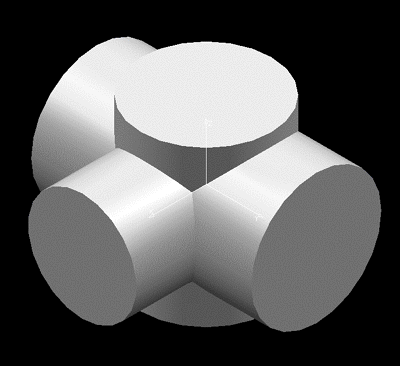
 콘센트 몸통 실린더-3 생성하기
 작업에 들어가기 전에 앞으로 생성될 요소들의 속성을 미리 설정하고 시작을 하겠다
아래의 Tool Bar 버튼의 ST 버튼을 누른다
THICKNESS -> .4 , FORCED COLOR ->18 , IMPLICIT POINTS : YES
(Implicit Point : YES 로 하는 이유는 작업시 도면 요소의 끝점과
교차점 그리고 원의 중심점을 CATIA가 자동으로 인식해 준다)
EXIT 버튼을 누른다
그리고 Display모드는 Shading Mode(ST 버튼 우측의 4번째 아이콘)로 작업을 한다
콘센트 몸통 실린더-1 생성하기
SOLIDE - CREATE - CANONIC - CYLINDER기능을 이용한다
DIR:SEL LN/CIR/PLN
Y축을 선택한다(실린더 생성방향)
COMPUTE REF PT:SEL PT/PLN
0,0,0를 입력한다(Cylinder 바닥면의 중심점의 위치)
KEY (R1, H1, H2, R2) // YES:CREATE
CYLINDER창에서 R1 : 21, H1 : 35.5, H2 : -35.5를 각각 입력한다
(또는 Keyboard Input Zone에 직접 21, 35.5, -35.5라고 입력해도 된다)
※ Manage 창에서 none 아이콘이 선택되어 있으며 CYLINDER창에서
No associative limits icon이 선택되어 있는지 확인한다
YES:CREATE
F11키를 누른다 (YES 버튼과 같은 기능이다)
콘센트 몸통 실린더-2 생성하기
SOLIDE - CREATE - CANONIC - CYLINDER기능을 이용한다
DIR:SEL LN/CIR/PLN
Z축을 선택한다
COMPUTE REF PT:SEL PT/PLN
0,0,0를 입력한다
KEY (R1, H1, H2, R2) // YES:CREATE
CYLINDER창에서 R1 : 21, H1 : 25, H2 : -25를 각각 입력한다
※ Manage 창에서 UNION 아이콘이 선택되어 있으며 CYLINDER창에서
No associative limits icon이 선택되어 있는지 확인한다
생성 결과를 정확히 보기 위해 Manage 창의 Smart 버튼을 눌러
Part Edit 창을 띄워 놓고 작업을 한다
YES:CREATE
F11키를 누른다
콘센트 몸통 실린더-3 생성하기
SOLIDE - CREATE - CANONIC - CYLINDER기능을 이용한다
DIR:SEL LN/CIR/PLN
X축을 선택한다
COMPUTE REF PT:SEL PT/PLN
0,0,0를 입력한다
KEY (R1, H1, H2, R2) // YES:CREATE
CYLINDER창에서 R1 : 17.5 H1 : 40 H2:0 를 각각 입력한다
실린더 중심 생성 화살표를 선택하여 Solid생성
방향을 +X 방향으로한다
※ Manage 창에서 UNION 아이콘이 선택되어 있으며 CYLINDER창에서
No associative limits icon이 선택되어 있는지 확인한다
YES:CREATE
F11키를 누른다
생성 완료된 콘센트 몸통 Solid를 NS방으로 보낸다
콘센트 몸통에서 Subtract 될 실린더-1 생성하기
FORCED COLOR -> 75번색으로 설정한다
SOLIDE - CREATE - CANONIC - CYLINDER기능을 이용한다
DIR:SEL LN/CIR/PLN
Y축을 선택한다
COMPUTE REF PT:SEL PT/PLN
0,0,0를 입력한다
KEY (R1, H1, H2, R2) // YES:CREATE
CYLINDER창에서 R1 : 19 H1 : 29.5 H2 : -29.5를 각각 입력한다
※ Manage 창에서 NONE 아이콘이 선택되어 있으며 CYLINDER창에서
No associative limits icon이 선택되어 있는지 확인한다
YES:CREATE
F11키를
누른다
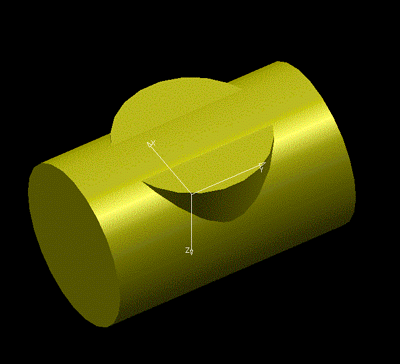
콘센트 몸통에서 Subtract 될 실린더-2 생성하기
SOLIDE - CREATE - CANONIC - CYLINDER기능을 이용한다
DIR:SEL LN/CIR/PLN
Z축을 선택한다
COMPUTE REF PT:SEL PT/PLN
0,0,0를 입력한다
KEY (R1, H1, H2, R2) // YES:CREATE
CYLINDER창에서 R1 : 17.5 H1 : 18 H2:0 를 각각 입력한다
실린더 중심의 생성 화살표를 선택하여
Solid 생성 방향을 -Z 방향으로 한다
※ Manage 창에서 Union 아이콘이 선택되어 있으며 CYLINDER창에서
No associative limits icon이 선택되어 있는지 확인한다
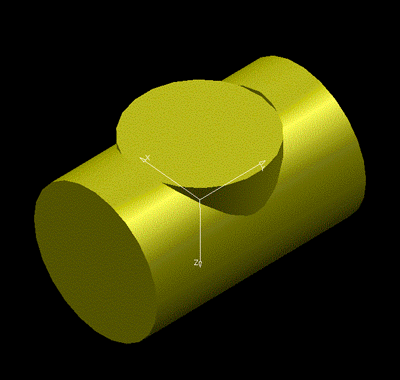 YES:CREATE
F11키를 누른다
콘센트 몸통에서 Subtract 될 실린더-3 생성하기
SOLIDE - CREATE - CANONIC - CYLINDER기능을 이용한다
DIR:SEL LN/CIR/PLN
Z축을 선택한다
COMPUTE REF PT:SEL PT/PLN
0,0,-18를 입력한다
KEY (R1, H1, H2, R2) // YES:CREATE
CYLINDER창에서 R1 : 17.5 H1 : 2를 각각 입력한다
생성 화살표 방향을 -Z 방향으로 한다
※ Manage 창에서 SUBTRACT아이콘이 선택되어 있으며 CYLINDER창에서
No associative limits icon이 선택되어 있는지 확인한다
YES:CREATE
F11키를 누른다
콘센트 몸통에서 Subtract 될 실린더-4 생성하기
FORCED COLOR ->45로 설정한다
SOLIDE - CREATE - CANONIC - CYLINDER기능을 이용한다
DIR:SEL LN/CIR/PLN
Y축을 선택한다
COMPUTE REF PT:SEL PT/PLN
0,31.5,0를 입력한다
KEY (R1, H1, H2, R2) // YES:CREATE
CYLINDER창에서 R1 : 19 H1 : 4 H2 : 0 를 각각 입력한다
생성 화살표 방향을 +Y 방향으로 한다
※ Manage 창에서 NONE아이콘이 선택되어 있으며 CYLINDER창에서
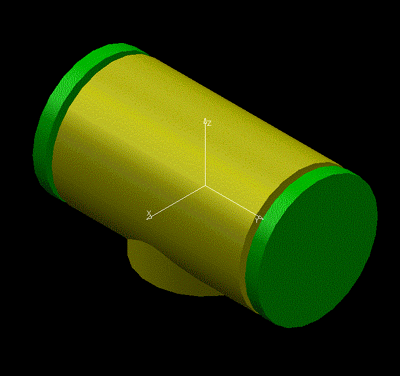 No associative limits icon이
선택되어 있는지 확인한다
No associative limits icon이
선택되어 있는지 확인한다
YES:CREATE
F11키를 누른다
최근 생성 실린더-4를 대칭 복사하기
SOLIDE - MODIFY - OPERATN- DUPLICAT - SYMMETRY기능을 이용한다
SEL BRANCH
Part Editor 창에서 한 개의 실린더 Solid 가지를 선택한다
REF ELT:SEL PT/LN/PLN
XZ을 입력한다(대칭 복사될 평면이 된다)
YES:APPLY
F11키를 누른다
Part Editor 창의 Update 버튼(회오리 바람 아이콘)을 누른다
※Part Editor 창의 화면색이 청록색으로 바뀌었을 때는 반드시
Update를 해야한다 그리고 CSG Tree 가지는 2×2형태로 만들어 가야 한다
콘센트 몸통에서 Subtract 될 실린더-5 생성하기
SOLIDE - CREATE - CANONIC - CYLINDER기능을 이용한다
DIR:SEL LN/CIR/PLN
Z축을 선택한다(회전중심축이다)
COMPUTE REF PT:SEL PT/PLN(Cylinder 바닥면의 중심점의 위치)
0,0,-21를 입력한다
KEY (R1, H1, H2, R2) // YES:CREATE
CYLINDER창에서 R1 : 17.5 H1 : 4를 각각 입력한다
생성 화살표 방향을 -Z 방향으로 향하게 한다
※ Manage 창에서 UNION아이콘이 선택되어 있으며 CYLINDER창에서
No associative limits icon이 선택되어 있는지 확인한다
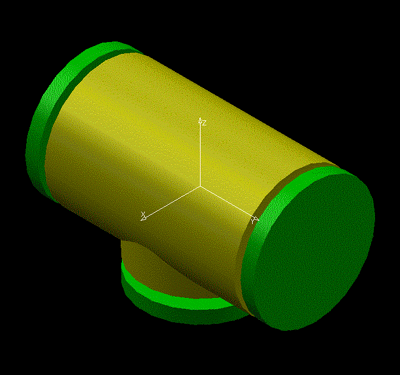 YES:CREATE
F11키를 누른다
완성된 두 Solid 형상을 Union 시키기
Manage창의 연산 아이콘은 Standard이고 Mode 는 반드시
No Duplicate 이여야 한다(생성 결과가 중복 되어선 안된다)
SOLIDE - OPERATN - UNION 기능을 이용한다
1ST OPERATION :MSELW SOL/DIT/VOL
황금색의 Union 된 실린더를 선택한다
2ND OPERATION :MSELW SOL/DIT/VOL
현재 작업 완료된 녹색의 Union된 Solid를 선택한다
콘센트 몸통에서 Subtract 될 프리즘 형상의 Profile-1 생성하기
FORCED COLOR -> 5번색으로 설정한다
아래 Tool Bar 버튼에 3D 버튼을 누른다
X=40를 입력한다(X방향으로 40되는 곳에 작업평면이 잡힌다)
WI 버튼을 누른다
KEY WINW ID
P를 입력한다(작업평면을 Planar 하게 잡는다)
LINE - HORIZONT - SEGMENT - SYM LIM 기능을 사용한다
SEL PT/CRV // KEY DIST
0,0을 입력한다
KEY LNG // YES:STD
27를 입력한다
LINE - PARALLEL - SEGMENT - ONE LIM 기능을 사용한다
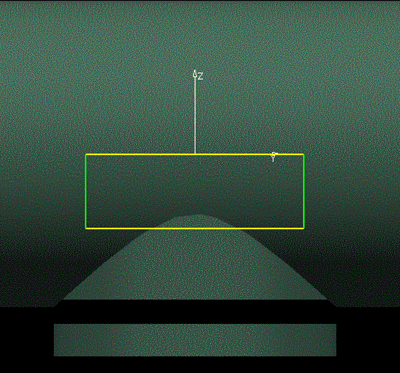 DIRECTION
: SEL LN
DIRECTION
: SEL LN
노란색 생성 Line을 선택한다
SEL PT/CRV // IND REGION
노란색 Line 아랫방향을 마우스 중간 버튼으로 클릭한다
KEY DIST(,NUM) // YES:STD
9.23794을 입력한다
(기준 Line과 떨어진 거리를 의미한다)
SEL ARW // KEY LNG // YES:STD
기준 노란색 Line 을 선택한다
FORCED COLOR -> 3번색으로 설정한다
LINE - PT-PT - SEGMENT - STANDARD 기능을 이용한다
SEL 1ST PT<LN/CRV>
노란색 Line의 끝 점을 선택한다
SEL 2ND PT<LN/CRV>
평행한 노란색 Line의 끝 점을 선택한다
생성 결과가 직사각형이 되게끔 반복하여 마주보는 끝점도 연결작업을 한다
콘센트 몸통에서 Subtract 될 프리즘 형상의 Profile-2 생성하기
LINE - PARALLEL - SEGMENT - ONE LIM 기능을 사용한다
DIRECTION : SEL LN
Z축 왼쪽방향의 녹색 수직선을 선택한다
SEL PT/CRV // IND REGION
선택한 녹색의 Line의 왼쪽을 마우스 중간 버튼으로 지정한다
KEY DIST(,NUM) // YES:STD
2.0802입력한다
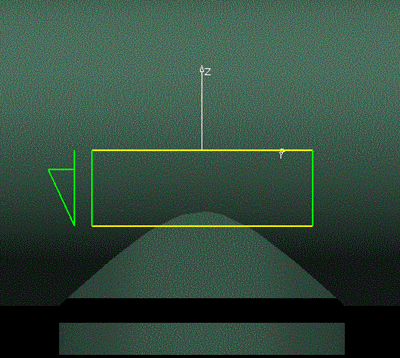 SEL
ARW // KEY LNG // YES:STD
SEL
ARW // KEY LNG // YES:STD
선택한 녹색 Line를 선택한다
LINE - ANGLE - SEGMENT - ONE LIM 기능을 이용한다
REFERENCE:SEL LN
녹색 생성 Line의 아래의 끝점 선택한다
KEY ANG(,NUM) // YES:STD
115。 를 입력한다(그림과 같이 상대 극좌표의 115。방향이다)
SEL ARW // KEY LNG // YES:STD
7.65716을 입력하다
LINE - HORIZONT - SEGMENT - ONE LIM 기능을 사용한다
SEL PT/CRV // KEY DIST
Angle 녹색 Line의 윗 끝점을 선택한다(화살표는 +Y 방향이다
SEL ARW // KEY LNG // YES:STD
각도 생성의 Reference 녹색 Line을 선택한다(Limit1 경계가 된다)
LIMIT1 - RELIMIT - TRIM ALL 기능을 이용한다
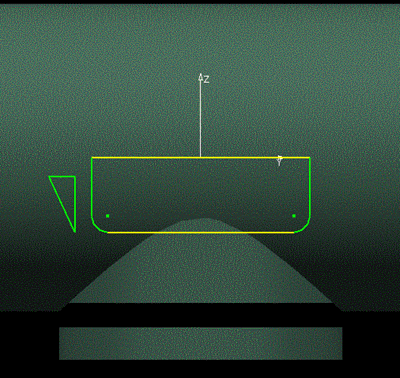 SEL
PT/LN1/CRV/NRBC1
SEL
PT/LN1/CRV/NRBC1
삼각형 Profile의 수직 녹색선을 선택한다
SEL PT/LN2/CRV/NRBC2
Trim 경계로 직각삼각형 모양의 녹색 수평선을 선택한다
(오른쪽 그림과 같이 정리한다)
사각형의 Profile-1 수정작업하기
LIMIT1 - CORNER - TRIM ALL 기능을 이용한다
SEL 1ST LN/CRV // KEY RAD
직사각형의 Profile의 Z축과 평행한 한 녹색 Line을 선택한다
SEL 2ND LN/CRV // KEY RAD
Fillet Radius로 2을 입력한다
SEL 2ND LN/CRV // KEY RAD
Y축과 평행한 아랫 노란색 Line을 선택한다
반대쪽도 같은 반경의 Fillet작업을 한다
콘센트 몸통에서 Subtract 될 프리즘 형상의 Profile-3생성하기
FORCED COLOR -> 2번색으로 설정한다
CURVE2 - CIRCLE - RADIUS 기능을 이용한다
CENTER:SEL PT/CIR
0,0을 입력한다
KEY RAD // YES : STD
15.5를 입력한다
LINE - PARALLEL - SEGMENT - ONE LIM 기능을 사용한다
DIRECTION : SEL LN
Z축을 선택한다
SEL PT/CRV // IND REGION
Z축 오른쪽 방향을 마우스 중간 버튼으로 클릭한다
KEY DIST(,NUM) // YES:STD
4을 입력한다
SEL ARW // KEY LNG // YES:STD
빨간색 화살표를 선택하여 화살표 방향을 -Z 방향으로 정한다
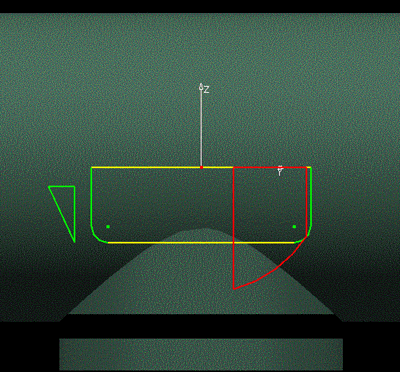 생성 Line의 길이로 빨간색 원을 선택한다
(선택한 원이 생성 Line의 Limit 경계가 된다)
생성된 빨간색 Line을 다시 오른쪽으로 9만큼 떨어진 평행선을 같은
방법으로 생성한다(생성 Line의 길이를 원의 Limit 경계로 한다)
LIMIT1 - RELIMIT - TRIM ALL 기능을 이용한다
SEL PT/LN1/CRV/NRBC1
빨간색 원을 선택한다
SEL PT/LN2/CRV2/NRBC2
긴 빨간색 수직선을 선택한다(반복작업하여 그림과 같이 정리한다)
TIP : 원하지 않는 결과 생성시 사용자가 마우스 2번키를
원하는 방향을 지정하여 생성 결과를 수정할 수 있다.
LINE - PT-PT - SEGMENT - STANDARD 기능을 이용한다
SEL 1ST PT<LN/CRV>
빨간색 LINE의 윗 끝점을 선택한다
SEL 2ND PT<LN/CRV>
빨간색 다른 Line의 윗 끝점을 선택한다(Profile-3를 닫아준다)
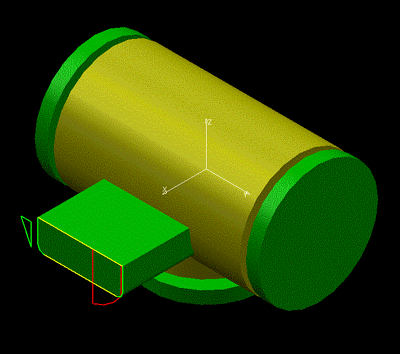
생성 Profile-1의 Prism Solid 생성하기
아래의 2D 버튼을 눌러 3D 로 돌아간다
 FORCED COLOR -> 45번색으로
설정한다
FORCED COLOR -> 45번색으로
설정한다
SOLIDE - CREATE - CANONIC - PRISM 기능을 이용한다
CONTOUR:MSELW LN/CONIC/CRV/CCV
*seq를 입력한다
(선택한 요소와 연결되어 있는 일련의 Profile를 찾아간다)
SEL ELEM
사각형 Profile선택한다
INNER:SEL PT // YES:END
F11번 키를 누른다
생성 화살표 방향은 -X 방향으로 한다
(생성 화살표를 선택하고 F11 번키를 누른다)
Prism 창에서 OFF1:27 , OFF2:0을 입력한다
※ Manage 창에서 none 아이콘이 선택되어 있으며 Prism창에서
No associative limits Icon이 선택되어 있는지 확인한다
YES:CREATE
F11키를 누른다
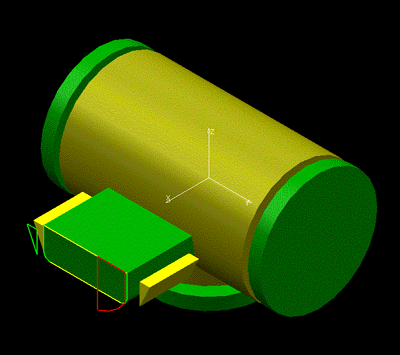
생성 Profile-2의 Prism Solid 생성하기
FORCED COLOR -> 5번색으로 설정한다
SOLIDE - CREATE - CANONIC - PRISM 기능을 이용한다
CONTOUR:MSELW LN/CONIC/CRV/CCV
*seq를 입력한다
SEL ELEM
삼각형 Profile선택한다
INNER:SEL PT // YES:END
F11번 키를 누른다
생성 화살표 방향은 -X 방향이다
Prism 창에서 OFF1:18 , OFF2:2을 입력한다
※ Manage 창에서 none 아이콘이 선택되어 있으며 Prism창에서
 No associative limits Icon이
선택되어 있는지 확인한다
No associative limits Icon이
선택되어 있는지 확인한다
YES:CREATE
F11키를 누른다
최근 생성 Prism Solid를 대칭 복사하기
SOLIDE - MODIFY - OPERATN - DUPLICAT - SYMMETRY기능을 이용한다
Part Edit 창에 최근 Solid의 CSG Tree의 구조가 나온다
SEL BRANCH
Part Editor 창에서 한 개의 Prism Solid 가지를 선택한다
REF ELT:SEL PT/LN/PLN
XZ을 입력한다(대칭 복사될 평면이 된다)
YES:APPLY
F11키를 누른다
Part Editor 창의 Update 버튼(회오리 바람 아이콘)을 누른다
생성 Profile-3의 Prism Solid 생성하기
FORCED COLOR -> 4번색으로 설정한다
SOLIDE - CREATE - CANONIC - PRISM 기능을 이용한다
CONTOUR:MSELW LN/CONIC/CRV/CCV
*seq를 입력한다
SEL ELEM
빨간색 Profile선택한다
INNER:SEL PT // YES:END
F11번 키를 누른다
생성방향은 -X 방향이다
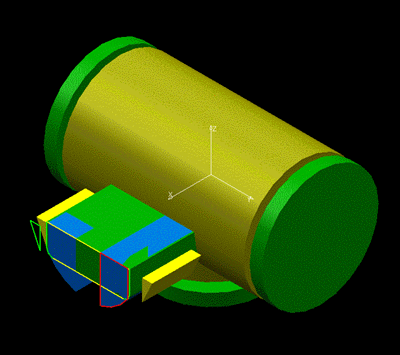 Prism 창에서 OFF1:27 , OFF2:0을 입력한다
※ Manage 창에서 none 아이콘이 선택되어 있으며 Prism창에서
No associative limits Icon이 선택되어 있는지 확인한다
YES:CREATE
F11키를 누른다
최근 생성 Prism Solid를 대칭 복사하기
SOLIDE - MODIFY - OPERATN- DUPLICAT - SYMMETRY기능을 이용한다
SEL BRANCH
Part Editor 창에서 한 개의 Prism Solid 가지를 선택한다
SEL REF PT // AXIS:SEL LN/CIR/PLN
XZ을 입력한다(회전 복사될 평면이 된다)
YES:APPLY
F11키를 누른다
Part Editor 창의 Update 버튼(회오리 바람 아이콘)을 누른다
생성 Prism Solid 형상을 Union 시키기
SOLIDE - OPERATN - UNION 기능을 이용한다
Manage창의 연산 아이콘은 Standard이고 Mode 는 반드시
No Duplicate 이여야 한다(생성 결과가 중복 되어선 안된다)
1ST OPERATION :MSELW SOL/DIT/VOL
노란색 삼각형 Prism Solid를 선택한다
2ND OPERATION :MSELW SOL/DIT/VOL
파란색 Prism Solid 를 선택한다
1ST OPERATION :MSELW SOL/DIT/VOL
다시 Union 된 결과 Solid를 선택한다
2ND OPERATION :MSELW SOL/DIT/VOL
녹색의 사각형 Prism Solid를 선택한다
1ST OPERATION :MSELW SOL/DIT/VOL
황금색의 Union 된 실린더형 Solid를 선택한다
2ND OPERATION :MSELW SOL/DIT/VOL
최근 Union된 Prism Solid를 선택한다
※Boolean 작업시 먼저 선택하는 요소가
Part Editor 창의 왼쪽가지로 위치하게 된다
콘센트 바닥 Hole 생성하기
FORCED COLOR -> 110번색으로 설정한다
DETAIL - CREATE 기능을 이용한다
KEY NEW DETAIL NAME
HOLE이라고 입력한다
KEY COMMENT // YES:CONTINUE
F11번 키를 누른다
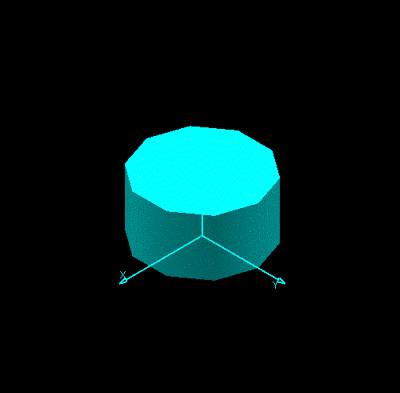 DETAIL 작업공간으로 전환됐다
SOLIDE - CREATE - CANONIC - CYLINDER기능을 이용한다
REF PT : MSELW PT
0,0,0를 입력한다
DIR:SEL LN/CIR/PLN
Z축을 선택한다
KEY (R1, H1, H2, R2) // YES:CREATE
CYLINDER창에서 R1 : 3, H1 : 3를 각각 입력한다
(생성 화살표 방향은 +Z 방향이다)
※ Manage 창에서 none 아이콘이 선택되어 있으며 CYLINDER창에서
No associative limits icon이 선택되어 있는지 확인한다
YES:CREATE
F11키를 누른다
Master 작업공간으로 돌아가기
Detail Function을 선택한다
(작업화면 오른쪽 상단부에 RESET 버튼이 보인다)
마우스로 RESET 버튼을 누른다
Master Workspace 로 작업공간이 전환되었다
Detail 작업공간의 Hole Solid를 Master 작업공간에 가져오기
DETAIL - DITTO - MODEL - STANDARD 기능을 이용한다
SEL DITTO // YES:DISPLAY
F11번 키를 누른다
SEL DETAIL
콘센트 Hole Solid를 선택한다
KEY SCALE // SEL PT/LN // YES:END
0,-9,-21를 입력한다(Ditto가 위치할 곳이다)
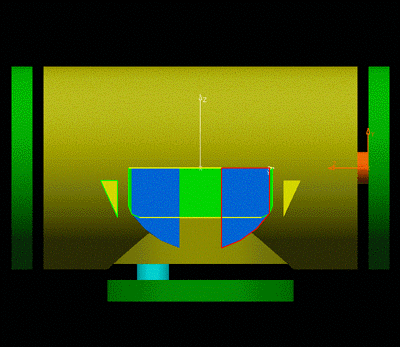 KEY
SCALE //SEL PT/LN // YES:END
KEY
SCALE //SEL PT/LN // YES:END
F11번 키를 누른다
DETAIL - DITTO - MODEL - STANDARD 기능을 이용한다
SEL DITTO // YES:DISPLAY
F11번 키를 누른다
SEL DETAIL
콘센트 Hole Solid를 선택한다
KEY SCALE //SEL PT/LN // YES:END
10,31.5,0를 입력한다(Ditto가 위치할 곳이다)
KEY SCALE //SEL PT/LN // YES:END
DETAIL - MODIFY - ROTATE - REPLACE 기능을 이용한다
SEL PT/LN/PLN // YES:END
Ditto의 X 축을 선택한다
SEL LN // KEY ANGLE
90을 입력한다
SEL PT/LN/PLN // YES:END
F11번 키를 누른다
콘센트 몸통에서 Subtract될 Solid를 Union 하기
SOLIDE - OPERATN - UNION 기능을 이용한다
Manage창의 연산 아이콘은 Standard이고 Mode 는 반드시
No Duplicate 이여야 한다(생성 결과가 중복 되어선 안된다)
1ST OPERATION :MSELW SOL/DIT/VOL
옆의 콘센트 Hole Solid를 선택한다
2ND OPERATION :MSELW SOL/DIT/VOL
바닥의 콘센트 Hole Solid를 선택한다
1ST OPERATION :MSELW SOL/DIT/VOL
전체 Solid를 선택한다
2ND OPERATION :MSELW SOL/DIT/VOL
Union된 콘센트 Hole Solid를 선택한다
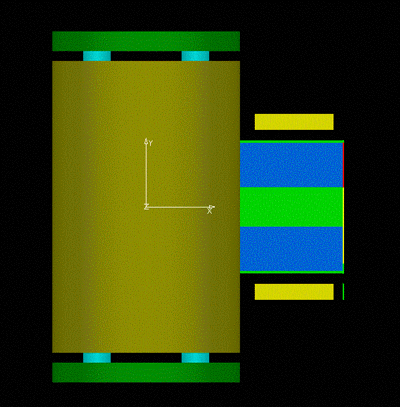 콘센트 Hole Solid를 대칭 복사하기
SOLIDE - MODIFY - OPERATN- DUPLICAT - SYMMETRY기능을 이용한다
SEL BRANCH
콘센트의 바닥 Hole Solid를 선택한다
(CSG Tree에서 하늘색 DITT 가지의 오른쪽가지를 선택한다)
REF ELT : SEL PT/LM/PLN
XZ을 입력한다(대칭 복사될 평면이 된다)
YES:APPLY
F11키를 누른다
Part Editor 창의 Update 버튼(회오리 바람 아이콘)을 누른다
SEL BRANCH
콘센트의 옆 Hole Solid를 선택한다
(CSG Tree에서 하늘색 DITT 가지의 왼쪽 가지를 선택한다)
REF ELT : SEL PT/LM/PLN
YZ을 입력한다(대칭 복사될 평면이 된다)
YES:APPLY
F11키를 누른다
Part Editor 창의 Update 버튼(회오리 바람 아이콘)을 누른다
반복 작업하여 하늘색의 DITT의 2X2의 CSG Tree 결과 중에서 왼쪽 하늘색
결과 가지를 선택하여 XZ 대칭 변환한다
CSG Tree Reorder 하기
CSG Tree의 DITT의 최종가지에 마우스 Point를 위치하고 오른쪽 버튼을 누른다
Manu에서 Reorder를 선택한다
MOVE : SEL BRCH2 IN CSG
황금색 실린더 최종가지를 선택한다
YES:CONFIRM
F11번 키를 누른다
Part Editor 창의 Update 버튼(회오리 바람 아이콘)을 누른다
콘센트 몸통에서 Subtract 될 프리즘 형상의 Profile-4 생성하기
아래 Tool Bar 버튼에 3D 버튼을 누른다
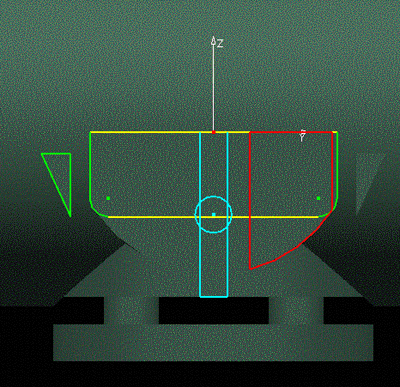 X=40를 입력한다(X방향으로 40되는 곳에 작업평면이 잡힌다)
WI 버튼을 누른다
KEY WINW ID
P를 입력한다(작업평면을 Planar 하게 잡는다)
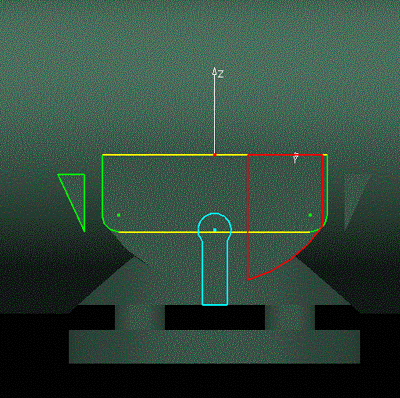
CURVE2 - CIRCLE - RADIUS 기능을 이용한다
CENTER:SEL PT/CIR
0,-9을 입력한다
KEY RAD // YES : STD
2를 입력한다
LINE - PARALLEL - SEGMENT - ONE LIM 기능을 사용한다
DIRECTION : SEL LN
Z축을 선택한다
SEL PT/CRV // IND REGION
Z축의 오른쪽을 마우스 중간 버튼으로 지정한다
KEY DIST(,NUM) // YES:STD
1.5입력한다 (생성 화살표 방향을 -Z 방향으로 한다)
 SEL
ARW // KEY LNG // YES:STD
SEL
ARW // KEY LNG // YES:STD
18를 입력한다
LINE - PARALLEL - SEGMENT - ONE LIM 기능을 사용한다
DIRECTION : SEL LN
Z축을 선택한다
SEL PT/CRV // IND REGION
Z축의 왼쪽을 마우스 중간 버튼으로 지정한다
KEY DIST(,NUM) // YES:STD
1.5입력한다 (생성 화살표 방향을 -Z 방향으로 한다)
SEL ARW // KEY LNG // YES:STD
18를 입력한다
LINE - PT-PT - SEGMENT - STANDARD 기능을 이용한다
SEL 1ST PT<LN/CRV>
하늘색 Line의 밑 끝점을 선택한다
SEL 2ND PT<LN/CRV>
또 다른 하늘색 Line의 밑 끝점을 선택한다
LIMIT1 - RELIMIT - TRIM ALL 기능을 이용한다
SEL PT/LN1/CRV1/NRBS1
하늘색 원을 선택한다
SEL PT/LN2/CRV2/NRBS2
하늘색 수직 Line을 선택한다(반복 작업하여 그림과 같이 정리한다)
TIP : 원하지 않는 결과 생성시 사용자가 마우스 2번키를
원하는 방향을 지정하여 생성 결과를 수정할 수 있다.
Profile-4의 Prism Solid 생성하기
아래의 2D 버튼을 눌러 3D 로 돌아간다
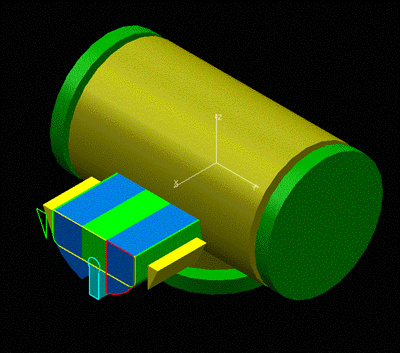
SOLIDE - CREATE - CANONIC - PRISM 기능을 이용한다
CONTOUR:MSELW LN/CONIC/CRV/CCV
*seq를 입력한다
SEL ELEM
최근 생성한 하늘색 2D Profile를 선택한다
INNER:SEL PT // YES:END
F11번 키를 누른다(생성 방향은 -X 방향이다)
Prism 창에서 OFF1:18 , OFF2:0을 입력한다
※ Manage 창에서 none 아이콘이 선택되어 있으며 Prism창에서
No associative limits Icon이 선택되어 있는지 확인한다
YES:CREATE
 F11키를 누른다
최근 생성 Solid를 기존의 CSG Tree에 추가하기
현재 작업 Solid를 바꾸기 위하여 Manage창의 Current버튼을 누른다
SEL CURRENT SOLID:SEL SOL
최근 작업한 Prism Solid가 활성화된다
전체 Union된 Solid를 선택한다
그러면 현재 작업 Solid는 Union된 전체 Solid가 된다
(Part Edit 창의 CSG Tree를 보면 확인 가능하다)
SOLIDE - MODIFY - OPERATN - INSERT - UNION기능을 이용한다
INSERT LOCATION:SEL BRANCH
삽입할 가지로 Part Edit창의 하나의 녹색 사각형 Prism 가지를
선택한다
SOLID TO INSERT : SEL SOL/VOL/DIT
최근 하늘색 Prism Solid 형상을 선택한다
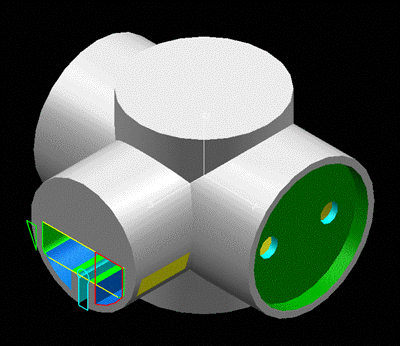 YES:INSERT
F11번 키를 누른다
Part Editor 창의 Update 버튼(회오리 바람 아이콘)을 누른다
(Part Editor 창의 CSG Tree가 2×2형태로 수정되었다)
콘센트 Subtract 작업하기
NS 방에 있는 콘센트 몸통 Solid를 가지고 온다
SOLIDE - OPERATN - SUBTRACT 기능을 이용한다
1ST OPERATION :MSELW SOL/DIT/VOL
NS방에서 가져온 Union된 콘센트 몸통 Solid를 선택한다
2ND OPERATION :MSELW SOL/DIT/VOL
Union된 Subtract Solid를 선택한다
XY평면으로 콘센트 몸통 부분을 Split작업하기
SOLIDE - OPERATN - SPLIT 기능을 이용한다
※ Mode는 One Side 와 No Duplication Mode로 작업을 한다
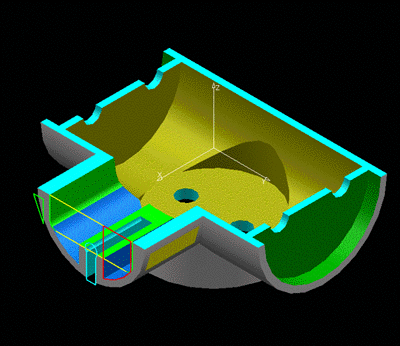 SPLIT
ELEM:SEL SKD/PLN/SUR/FAC/SKI
SPLIT
ELEM:SEL SKD/PLN/SUR/FAC/SKI
XY을 입력한다
화살표의 방향은 -Z 방향을 향하게 한다(Solid가 남겨질 방향이다)
MSELW SOL/DIT/VOL
콘센트 몸통을 선택한다
Split 된 Solid의 CSG Tree Reorder하기
Part Editor 창의 CSG Tree가지에서 하늘색의 PLN1가지에 마우스
Point를 위치하고 마우스 오른쪽 버튼을 누른다
Manu에서 Reorder를 선택한다
MOVE : SEL BRCH2 IN CSG
바로 윗 가지의 18번색의 콘센트 몸통 실린더의 최종 가지를
선택한다
YES : CONFIRM
F11번 키를 누른다
Part Editor 창의 Update 버튼(회오리 바람 아이콘)을 누른다
Union될 Profile-5 생성하기
아래 Tool Bar 버튼에 3D 버튼을 누른다
Y=21를 입력한다
WI 버튼을 누른다
KEY WINW ID
P를 입력한다(작업평면을 Planar 하게 잡는다)
CURVE2 - CIRCLE - RADIUS 기능을 이용한다
CENTER:SEL PT/CIR
0,0을 입력한다
KEY RAD // YES : STD
19를 입력한다
LINE - PARALLEL - SEGMENT - ONE LIM 기능을 사용한다
DIRECTION : SEL LN
X축을 선택한다
SEL PT/CRV // IND REGION
X축 아랫방향을 마우스 중간 버튼으로 지정한다
KEY DIST(,NUM) // YES:STD
3입력한다
SEL ARW // KEY LNG // YES:STD
하늘색 원을 선택한다(선택원이 생성 Line의 Limit가 된다)
DIRECTION : SEL LN
X축을 선택한다
SEL PT/CRV // IND REGION
X축 아랫 방향을 마우스 중간 버튼으로 지정한다
KEY DIST(,NUM) // YES:STD
7입력한다
SEL ARW // KEY LNG // YES:STD
하늘색 원를 선택한다(선택원이 생성 Line의 Limit 경계가 된다)
FORCED COLOR -> 4번색으로 설정한다
DIRECTION : SEL LN
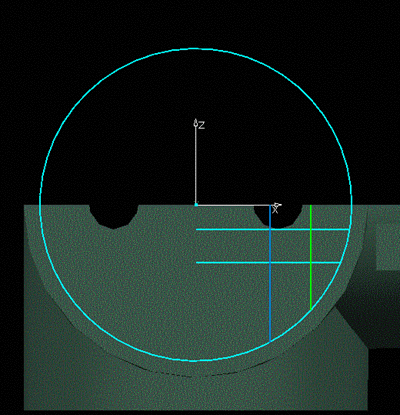 Z축을 선택한다
SEL PT/CRV // IND REGION
Z축 오른쪽 방향을 마우스 중간 버튼으로 지정한다
KEY DIST(,NUM) // YES:STD
9입력한다 (생성 방향은 -Z 방향이다)
SEL ARW // KEY LNG // YES:STD
하늘색 원을 선택한다(선택원이 생성 Line의 Limit 경계가 된다)
FORCED COLOR -> 3번색으로 설정한다
DIRECTION : SEL LN
Z축을 선택한다
SEL PT/CRV // IND REGION
Z축 오른쪽 방향을 마우스 중간 버튼으로 지정한다
KEY DIST(,NUM) // YES:STD
14입력한다 (생성 방향은 -Z 방향이다)
SEL ARW // KEY LNG // YES:STD
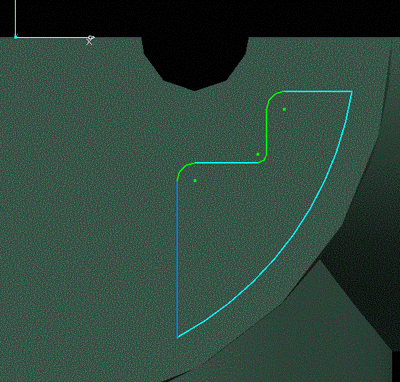 생성 원까지 선택한다(선택원이 생성 Line의
Limit가 된다)
생성 원까지 선택한다(선택원이 생성 Line의
Limit가 된다)
Profile-5 정리하기
LIMIT1 - CORNER - TRIM ALL 기능을 이용한다
SEL 1ST LN/CRV // KEY RAD
윗쪽 하늘색 Line을 선택한다
SEL 2ND LN/CRV // KEY RAD
Fillet Radius로 1을 입력한다
SEL 2ND LN/CRV // KEY RAD
선택한 Line과 교차되는 수직 녹색선 선택한다
같은 방법으로 하늘색과 교차되는 파란색 수직선과의 반경이
1인 Fillet을 준다
그리고, 하늘색 Line과 교차하는 오른쪽 수직 녹색 Line은 반
경이 0.5인 Fillet 작업을 한다
LIMIT1 - RELIMIT - TRIM ALL 기능을 이용한다
SEL PT/LN1/CRV1/NRBS1
원을 선택한다
SEL PT/LN2/CRV2/NRBS2
원과 교차하는 하늘색 Line을 선택한다(반복 작업하여 그림과 같이 정리한다)
TIP : 원하지 않는 결과 생성시 사용자가 마우스 2번키를
원하는 방향을 지정하여 생성 결과를 수정할 수 있다.
Profile-5 Prism Solid 생성하기
아래의 2D 버튼을 눌러 3D 로 돌아간다
SOLIDE - CREATE - CANONIC - PRISM 기능을 이용한다
CONTOUR:MSELW LN/CONIC/CRV/CCV
*seq를 입력한다
SEL ELEM
최근 생성한 2D Profile를 선택한다
INNER:SEL PT // YES:END
F11번 키를 누른다
Prism 창에서 OFF1:1.2 OFF2:0 (방향은 -Y 방향으로 한다)
※ Manage 창에서 none 아이콘이 선택되어 있으며 Prism창에서
No associative limits Icon이 선택되어 있는지 확인한다
YES:CREATE
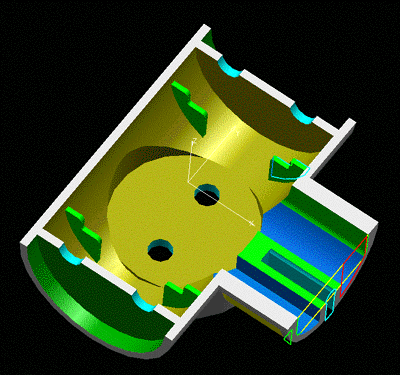 F11키를 누른다
최근 생성 Prism Solid를 대칭 복사하기
SOLIDE - MODIFY - OPERATN - DUPLICAT - SYMMETRY기능을 이용한다
SEL BRANCH
Part Editor 창에서 한 개의 Prism Solid 가지를 선택한다
REF ELT : SEL PT/LN/PLN
YZ을 입력한다(회전 복사될 평면이 된다)
YES:APPLY
F11키를 누른다
Part Editor 창의 Update 버튼(회오리 바람 아이콘)을 누른다
※Part Editor 창의 화면색이 청록색으로 바뀌었을 때는 반드시
Update를 해야한다 그리고 CSG Tree 가지는 2×2형태로 만들어
가야 한다
같은 방법으로 결과 Prism 가지를 XZ평면에도 대칭 복사를 한다
Union될 Profile-6 생성하기
FORCED COLOR -> 95번색으로 설정한다
아래 Tool Bar 버튼에 3D 버튼을 누른다
SEL PT/LN/CRV/PLN/AXS/DRW ELEM
콘센트의 내부 바닥 면을 선택한다(Z=-18인 평면이다)
WI 버튼을 누른다
P를 입력한다
LINE - PARALLEL - SEGMENT - SYM LIM 기능을 사용한다
DIRECTION : SEL LN
X축을 선택한다
SEL PT/CRV // IND REGION
X축 윗방향을 마우스 중간 버튼으로 지정한다
KEY DIST(,NUM) // YES:STD
12.5을 입력한다
KEY LNG // YES:STD
2.8를 입력한다
LINE - PARALLEL - SEGMENT - ONE LIM 기능을 사용한다
DIRECTION : SEL LN // YES:CHAIN
Paraellel 된 보라색 Line를 선택한다
SEL PT/CRV // IND REGION
선택한 보라색 Line의 윗쪽을 마우스 중간 버튼으로 지정한다
KEY DIST(,NUM) // YES:STD
1.5을 입력한다
SEL ARW // KEY LNG // YES:STD
2.8를 입력한다
CURVE2 - CIRCLE - DIAMETER 기능을 이용한다
오른쪽 그림과 같이 작업할 부분을 크게 확대한다
아래의 BR 버튼을 한번 누른다
(Buffer Regeneration 의 약어로서 Display Loss를 재생성 해 준다)
SEL LN //SEL PT/CIR
보라색 Line의 한 끝점을 선택한다
KEY DIAM // SEL LN/CIR // YES:STD
반대편 보라색 Line의 끝점을 선택한다(두 끝점이 생성원의 지름이 된다)
같은 방법으로 맞은편에도 원을 생성한다
LIMIT1 - RELIMIT - TRIM ALL 기능을 이용한다
SEL PT/LN1/CRV/NRBC1
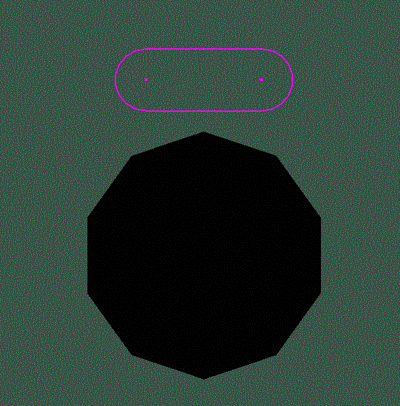 원을 선택한다
SEL PT/LN2/CRV2/NRBC2
Line을 선택한다(오른쪽 그림과 같이 정리한다)
Profile-6의 Prism Solid 생성하기
아래의 2D 버튼을 눌러 3D 로 돌아간다
SOLIDE - CREATE - CANONIC - PRISM 기능을 이용한다
CONTOUR:MSELW LN/CONIC/CRV/CCV
*seq를 입력한다
SEL ELEM
최근 생성한 2D-Profile를 선택한다
INNER:SEL PT // YES:END
F11번 키를 누른다
Prism 창에서 OFF1:2.5 , OFF2:0을 입력한다(생성 방향은 +Z이다
※ Manage 창에서 none 아이콘이 선택되어 있으며 Prism창에서
No associative limits Icon이 선택되어 있는지 확인한다
YES:CREATE
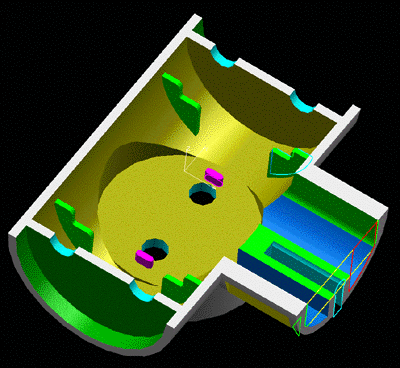 F11키를 누른다
최근 생성 Prism Solid를 대칭 복사하기
SOLIDE - MODIFY - OPERATN- DUPLICAT - SYMMETRY기능을 이용한다
SEL BRANCH
Part Editor 창에서 한 개의 Prism Solid 가지를 선택한다
REF ELT : SEL PT/LN/PLN
XZ을 입력한다(회전 복사될 평면이 된다)
YES:APPLY
F11키를 누른다
Part Editor 창의 Update 버튼(회오리 바람 아이콘)을 누른다
Union될 Profile-7 생성하기
FORCED COLOR -> 2번색으로 설정한다
아래 Tool Bar 버튼에 3D 버튼을 누른다
Z=-18를 입력한다
WI 버튼을 누른다
KEY WINW ID
P를 입력한다(작업평면을 Planar 하게 잡는다)
LINE - PALLERAL - SEGMENT - SYM LIM 기능을 사용한다
DIRECTION : SEL LN
Y축을 선택한다
SEL PT/CRV // IND REGION
Y축 왼쪽 방향을 마우스 중간 버튼으로 지정한다
KEY DIST(,NUM) // YES:STD
13을 입력한다
KEY LNG // YES:STD
13를 입력한다
LINE - PARALLEL - SEGMENT - ONE LIM 기능을 사용한다
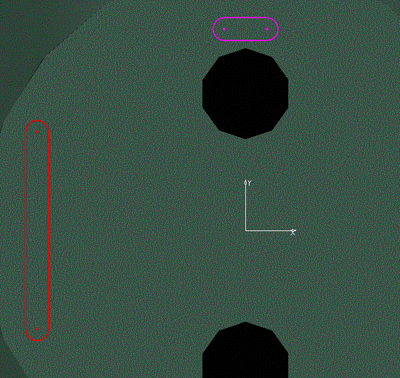 DIRECTION
: SEL LN // YES:CHAIN
DIRECTION
: SEL LN // YES:CHAIN
생성 빨간색 Line를 선택한다
SEL PT/CRV // IND REGION
선택 Line의 왼쪽 방향을 마우스 중간 버튼으로 지정한다
KEY DIST(,NUM) // YES:STD
1.5을 입력한다
SEL ARW // KEY LNG // YES:STD
13를 입력한다
CURVE2 - CIRCLE - DIAMETER 기능을 이용한다
CENTER:SEL PT/CIR
빨간색 Line의 윗 끝점을 선택한다
KEY DIA // SEL LN/CIR // YES:STD
빨간색 평행한 Line의 윗 끝점을 선택한다
(아래 부분에도 같은 작업을 하여 원을 생성한다)
LIMIT1 - RELIMIT - TRIM ALL 기능을 이용한다
SEL PT/LN1/CRV1/NRBC1
원을 선택한다
SEL PT/LN2/CRV2/NRBC2
Line을 선택한다
(반복작업하여 아랫 부분도 그림과 같이 정리한다)
Profile-7의 Prism Solid 생성하기
아래의 2D 버튼을 눌러 3D 로 돌아간다
SOLIDE - CREATE - CANONIC - PRISM 기능을 이용한다
CONTOUR:MSELW LN/CONIC/CRV/CCV
*seq를 입력한다
SEL ELEM
최근 생성한 2D Profile를 선택한다
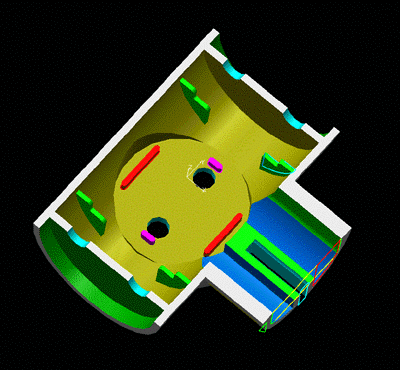 INNER:SEL
PT // YES:END
INNER:SEL
PT // YES:END
F11번 키를 누른다
Prism 창에서 OFF1:2.5 , OFF2:0을 입력한다
※ Manage 창에서 none 아이콘이 선택되어 있으며 Prism창에서
No associative limits Icon이 선택되어 있는지 확인한다
YES:CREATE
F11키를 누른다
최근 생성 Prism Solid를 대칭 복사하기
SOLIDE - MODIFY - OPERATN - DUPLICAT - SYMMETRY기능을 이용한다
SEL BRANCH
Part Editor 창에서 한 개의 Prism Solid 가지를 선택한다
REF ELT : SEL PT/LN/PLN
YZ을 입력한다(회전 복사될 평면이 된다)
YES:APPLY
F11키를 누른다
Part Editor 창의 Update 버튼(회오리 바람 아이콘)을 누른다
생성 Prism Solid 형상을 Union 시키기
SOLIDE - OPERATN - UNION 기능을 이용한다
Mode는 No Duplication이여야 한다
(생성 결과가 중복되어선 안된다)
1ST OPERATION :MSELW SOL/DIT/VOL
대칭 변환한 보라색의 작은 Prism 형상을 선택
2ND OPERATION :MSELW SOL/DIT/VOL
대칭 변환한 빨간색의 큰 Prism 형상을 선택
1ST OPERATION :MSELW SOL/DIT/VOL
대칭변환한 녹색 Prism를 선택한다
2ND OPERATION :MSELW SOL/DIT/VOL
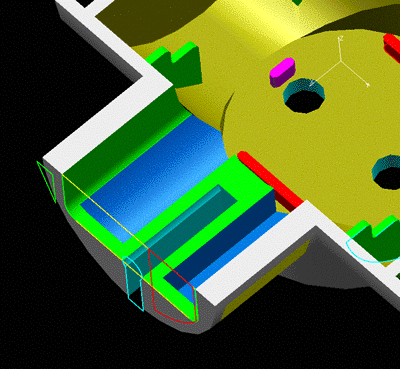 최근 Union 작업한 보라색의 Solid를 선택한다
1ST OPERATION :MSELW SOL/DIT/VOL
콘센트 몸통 형상을 선택한다
2ND OPERATION :MSELW SOL/DIT/VOL
최근 Union 작업한 Prism Solid를 선택한다
생성 결과 Solid 수정하기
SOLIDE - MODIFY - GEOMETRY - PARM 기능을 이용한다
SEL FEATURE
생성 Profile-3 의 Prism Solid를 선택한다
(왼쪽 파란색 CSG Tree이다)
Prism 창에 Parametric 값이 나타난다
OFF1 : 27 OFF2 : 2로 입력한다
DIR : SEL LN/PLN // YES:MODIFY
F11번 키를 누른다
Part Editor 창의 Update 버튼(회오리 바람 아이콘)을 누른다
(오른쪽의 파란색 CSG Tree도 같은 값으로 수정한다)
Union될 실린더 생성하기
SOLIDE - CREATE - CANONIC - CYLINDER기능을 이용한다
REF PT:MSELW PT
13,0,-18를 입력한다
DIR:SEL PT/LN/PLN
Z축을 선택한다
KEY (R1, H1, H2, R2) // YES:CREATE
CYLINDER창에서 R1 : 2.5 H1 : 18 H2 : 0를 각각 입력한다
생성 화살표 방향을 +Z 방향으로 향하게 한다
※ Manage 창에서 NONE아이콘이 선택되어 있으며 CYLINDER창에서
No associative limits icon이 선택되어 있는지 확인한다
YES:CREATE
F11키를
누른다
최근 생성 Solid를 기존의 CSG Tree에 추가하기
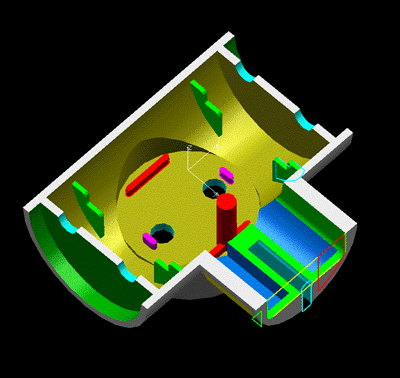 현재 작업 Solid를 바꾸기 위하여
Manage창의 Current버튼을 누른다
현재 작업 Solid를 바꾸기 위하여
Manage창의 Current버튼을 누른다
SEL CURRENT SOLID:SEL SOL
최근 작업한 실린더 Solid가 활성화된다
콘센트 몸통 Solid를 선택한다
그러면 현재 작업 Solid는 Union된 콘센트 몸통 Solid가 된다
(Part Edit 창의 CSG Tree를 보면 확인 가능하다)
SOLIDE - MODIFY - OPERATN - INSERT - UNION기능을 이용한다
INSERT LOCATION:SEL BRANCH
삽입할 가지로 Part Edit창의 Union된 빨간색의 Prism결과 가지를
선택한다
SOLID TO INSERT : SEL SOL/VOL/DIT
최근 생성 Solid 형상을 선택한다
YES:INSERT
F11번 키를 누른다
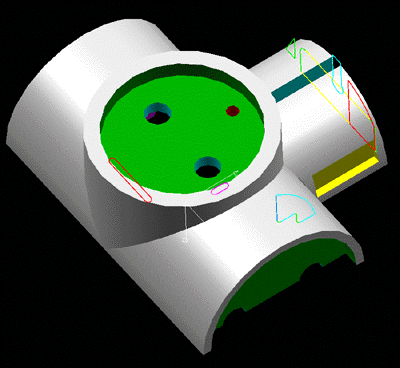 Part Editor 창의 Update 버튼(회오리 바람
아이콘)을 누른다
Part Editor 창의 Update 버튼(회오리 바람
아이콘)을 누른다
콘센트 몸통에서 Subtract 될 실린더-6 생성하기
SOLIDE - CREATE - CANONIC - CYLINDER기능을 이용한다
REF PT:MSELW PT
13,0,-18를 입력한다
DIR:SEL PT/LN/PLN
Z축을 선택한다
KEY (R1, H1, H2, R2) // YES:CREATE
CYLINDER창에서 R1 : 1.5 H1 : 18 H2 : -3 를 각각 입력한다
※ Manage 창에서 SUBTRACT아이콘이 선택되어 있으며 CYLINDER창에서
No associative limits icon이 선택되어 있는지 확인한다
YES:CREATE
F11키를 누른다
Chamfer 작업하기
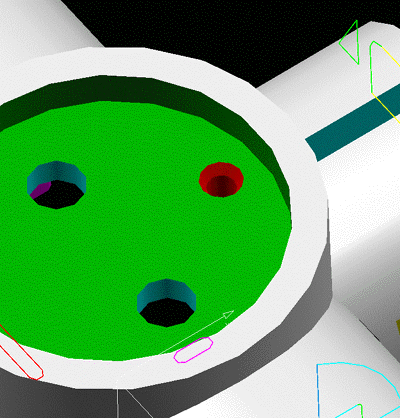 SOLIDE - OPERATN - CHAMFER 기능을
이용한다
SOLIDE - OPERATN - CHAMFER 기능을
이용한다
SEL REDG/RSUR // KEY (PARM1,PARM2)
콘센트 바닥면의 Subtract 되어진 모서리를 선택한다
KEY (PARM1,PARM2) // YES:COMPUTE
Chamfer Mode 창에서 L1:0.7 , A1: 60로 각각 입력한다
YES:COMPUTE
F11키를 누른다
콘센트 몸통에 Fillet 작업하기
FORCED COLOR -> 75번색으로 설정한다
SOLIDE - OPERATN - FILLET - EDGE기능을 이용한다
SEL REDG/VERTEX/RSUR // KEY RAD
콘센트 바닥과 옆의 바깥쪽 모서리에는 1mm 의 Fillet 반경을
몸통 실린더가 교차하는 모서리에는 0.5mm 의 Fillet 반경을 준다
YES:COMPUTE
F11키를 누른다
모델 정리하기
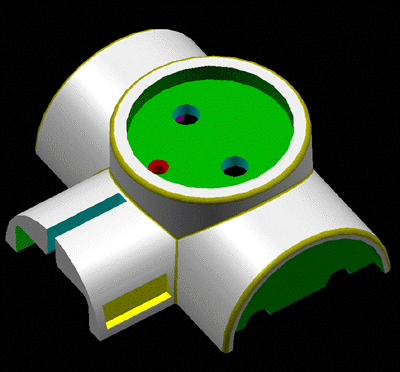 NS 버튼을 누른다
*SPC-*SOL를 입력한다
EXIT 버튼을 누른다
Pull Down Manu의 TOOLS기능을 이용한다
Change Color를 선택한다
19번 색깔를 선택한다
콘센트 몸통을 선택한다
ERASE - PACK - W.SPACE 기능을 이용한다
YES:PACK
F11번 키를 누른다(필요없는 모델의 저장공간을 정리하여 최적화한다)
콘센트 몸통 대칭 변환하기
SOLIDE - MODIFY - OPERATN- DUPLICAT - SYMMETRY기능을 이용한다
SEL BRANCH
Part Editor 창에서 CGS Tree의 콘센트 결과 가지를 선택한다
REF ELT : SEL PT/LN/PLN
XY을 입력한다
YES:APPLY
F11키를 누른다
Part 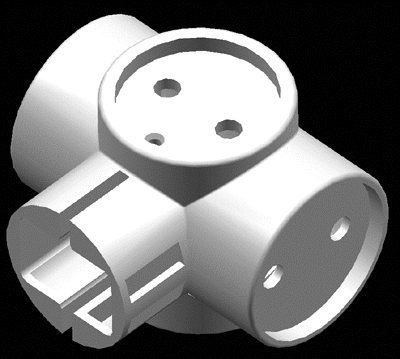 Editor 창의 Update 버튼(회오리
 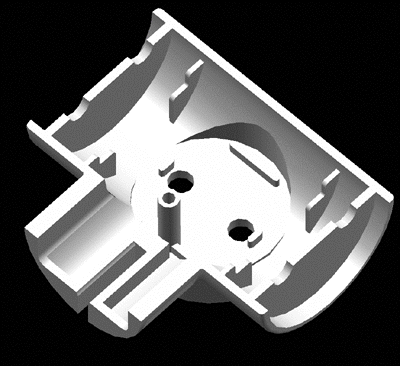 바람 아이콘)을 누른다
|
|
|
|


